Инструкция
Как установить и настроить Напарника
Пройдите шаги по порядку. Если что-то не работает, откройте раздел «Если что-то не работает»: там каждое сообщение программы и что с ним делать.
- 5–10 минутот скачивания до первого бинда
- Windows 10 и 11версия 2.0.6, 183 МБ
- Ключ из бота@police_helper_bot
Что понадобится
- Компьютер с Windows 10 или 11.
- Игра Amazing Online.
- Ключ доступа из Telegram-бота @police_helper_bot.
- Русская раскладка клавиатуры в Windows. Обычно она уже есть; без неё русский текст не дойдёт до чата игры.
Установка
Скачайте установщик
Кнопка «Скачать для Windows» на любой странице сайта: версия 2.0.6, 183 МБ.
Запустите файл Naparnik-Setup
Если Windows покажет синее окно «Система Windows защитила ваш компьютер», нажмите «Подробнее», затем «Выполнить в любом случае». Так бывает, пока у программы нет сертификата издателя.
Дождитесь конца установки
Выберите папку (можно оставить предложенную). Напарник запустится сам, его значок появится в трее рядом с часами.
Ключ доступа
Оставьте заявку
Откройте @police_helper_bot и отправьте заявку.
Получите ключ
После одобрения бот пришлёт ключ. Скопируйте его целиком.
Активируйте
В окне Напарника вставьте ключ и нажмите «Активировать». Для этого нужен интернет.
Подписку продлевают в том же боте. Если сервер ключей временно недоступен, программа продолжит работать и напишет, сколько часов осталось.
Первый запуск
Программа проведёт через три шага.
Сервер
Выберите свой сервер Amazing. Сменить его можно в любой момент в шапке окна.
Организация и профиль
МВД или ФСБ, фамилия, звание и тэг. Они подставляются в доклады и отыгровку.
Две клавиши
Показать или скрыть окно поверх игры (по умолчанию Alt+X) и прервать ввод (Alt+Q). Печатать в поиск по законам – Alt+F. Остальные клавиши – в настройках.
Три правила, чтобы бинды работали
Почти все жалобы «бинд не срабатывает» – нарушение одного из них.
Одинаковые права
Запускайте игру и Напарника обычным двойным щелчком. Если игра запущена от имени администратора, а Напарник нет, Windows не пропускает ввод в игру: Напарник покажет под шапкой красную полосу – нажмите «Перезапустить от имени администратора» и разрешите в окне Windows.
Если Windows просит пароль другого пользователя, запускайте игру без прав администратора: в свойствах ярлыка игры, вкладка «Совместимость», снимите «Запускать эту программу от имени администратора».
Окно или «без рамки»
В исключительном полноэкранном режиме окна поверх игры не видны или показываются чёрными. Переключите режим в настройках игры.
Клавиша бинда – в игре
Бинд уходит в то окно, которое впереди. Нажимайте его клавишу, когда впереди игра; из окна самого Напарника бинд в игру не отправится.
Окно поверх игры
Кнопка «Поверх игры» в шапке программы ставит окно поверх игры и не забирает у неё фокус.
- Alt+X
- Показать или скрыть окно.
- Alt+F
- Печатать в поиск по законам, не выходя из игры. Пока идёт набор, в шапке горит «печать перехвачена».
- Esc
- Вернуть клавиатуру игре.
- Alt+Q
- Остановить бинд и перехват клавиш.
Бинды
Откройте раздел «Бинды»
Готовые бинды для МВД и ФСБ уже там; что отправляет каждый, видно на странице Бинды.
Назначьте клавишу
Нажмите «назначить» у бинда и нажмите клавишу или сочетание, например Alt+1. Можно и одну клавишу без Ctrl и Alt: пока Напарник запущен, она перестанет печатать, в том числе в чате игры. Сочетания Windows (Alt+F4, Ctrl+C и подобные) не подойдут.
Запомните ID игрока
Обычно ID запоминается сам: после бинда с ID, ответа на /id, наручников, вашей погони и оглушения игрока в маске (впишите в настройках «Ник в игре», чтобы Напарник отличал свою погоню от чужой). Прежний ID возвращает «Отменить». Вручную – бинд «Зарегистрировать ID игрока»: внизу экрана появится окошко, наберите цифры ID, Tab – маска вместо ID, Enter – готово, Esc – отмена.
Проверьте текст
«Проверить в тестовом окне» печатает бинд в отдельное окно, а не в игру.
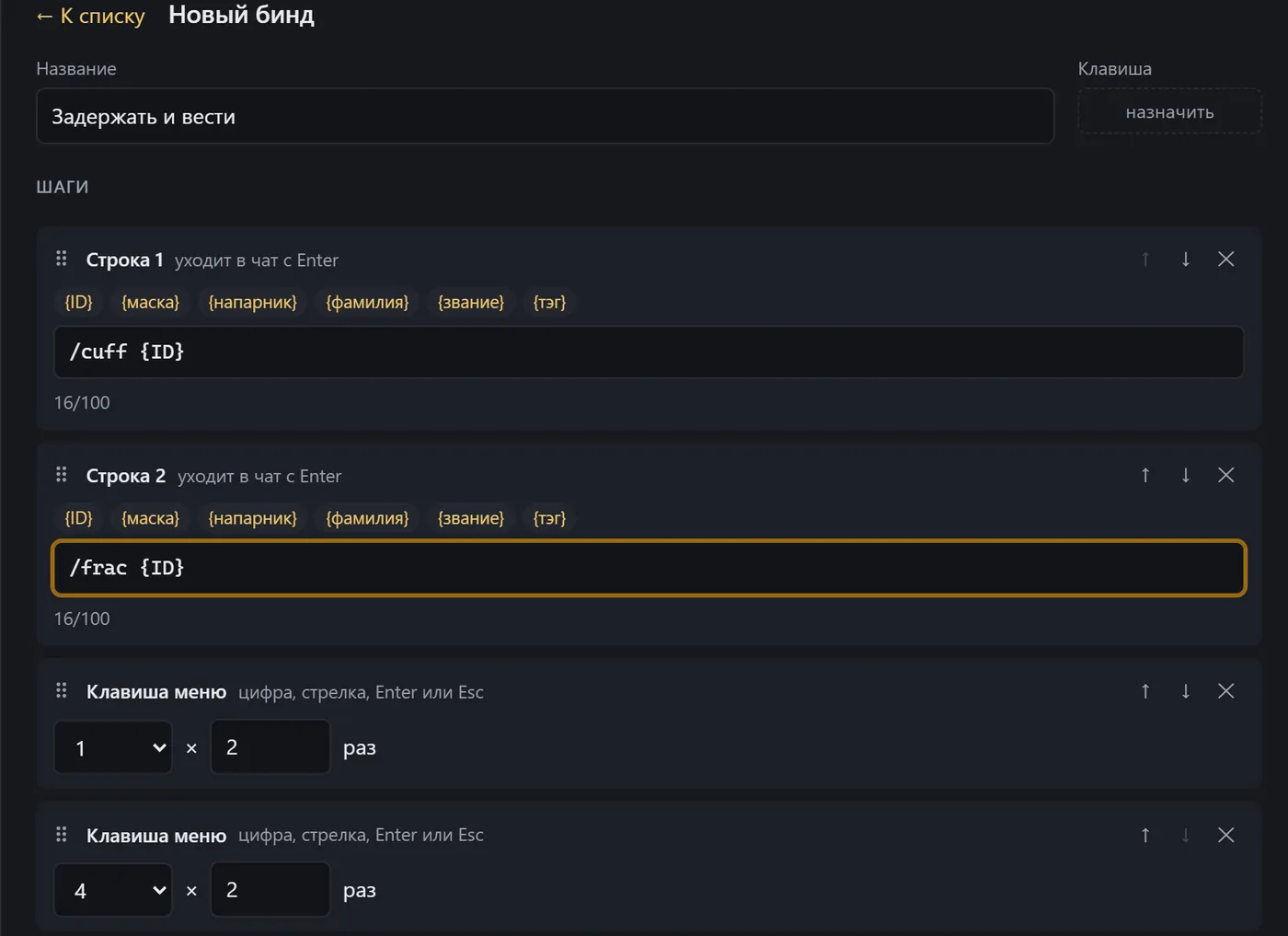
Измените готовый или соберите свой
«Изменить» у готового бинда меняет его шаги на месте, клавиша остаётся; «Вернуть как было» отменит правку. «+ Новый бинд» собирает свой с нуля: строки, паузы, клавиши меню и готовые действия вроде «Надеть наручники» в одно нажатие.
Остановите, если нужно
Бинд идёт слишком долго или не туда – Alt+Q остановит его.
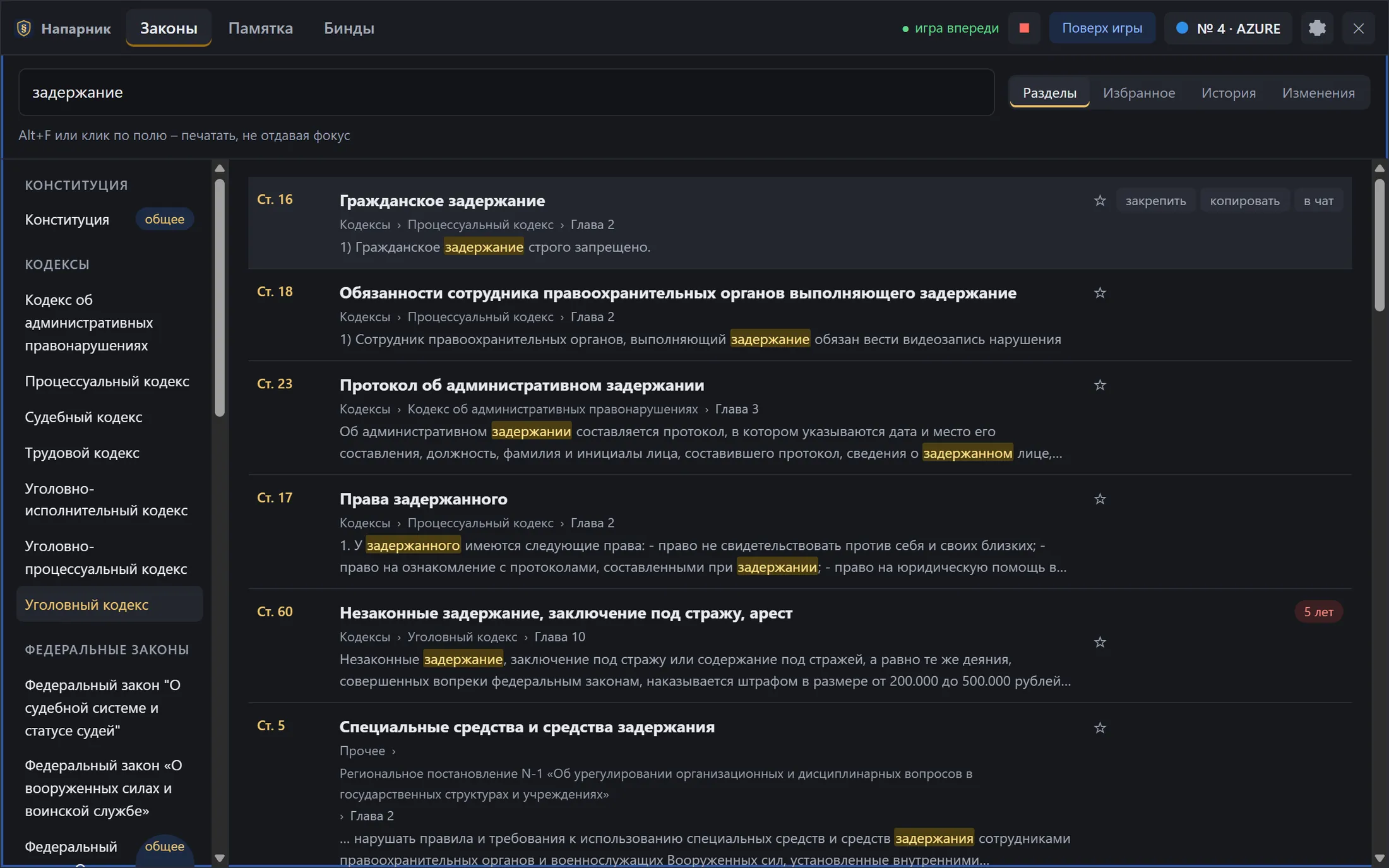
Законы и поиск
- Раздел «Законы» показывает своды выбранного сервера и работает без интернета.
- Все слова запроса обязательны, точная фраза – в кавычках, статья – номером с сокращением документа, например «ст 12 УК» или «ПДД».
- Статью можно закрепить, скопировать или отправить в чат игры кнопками рядом с ней.
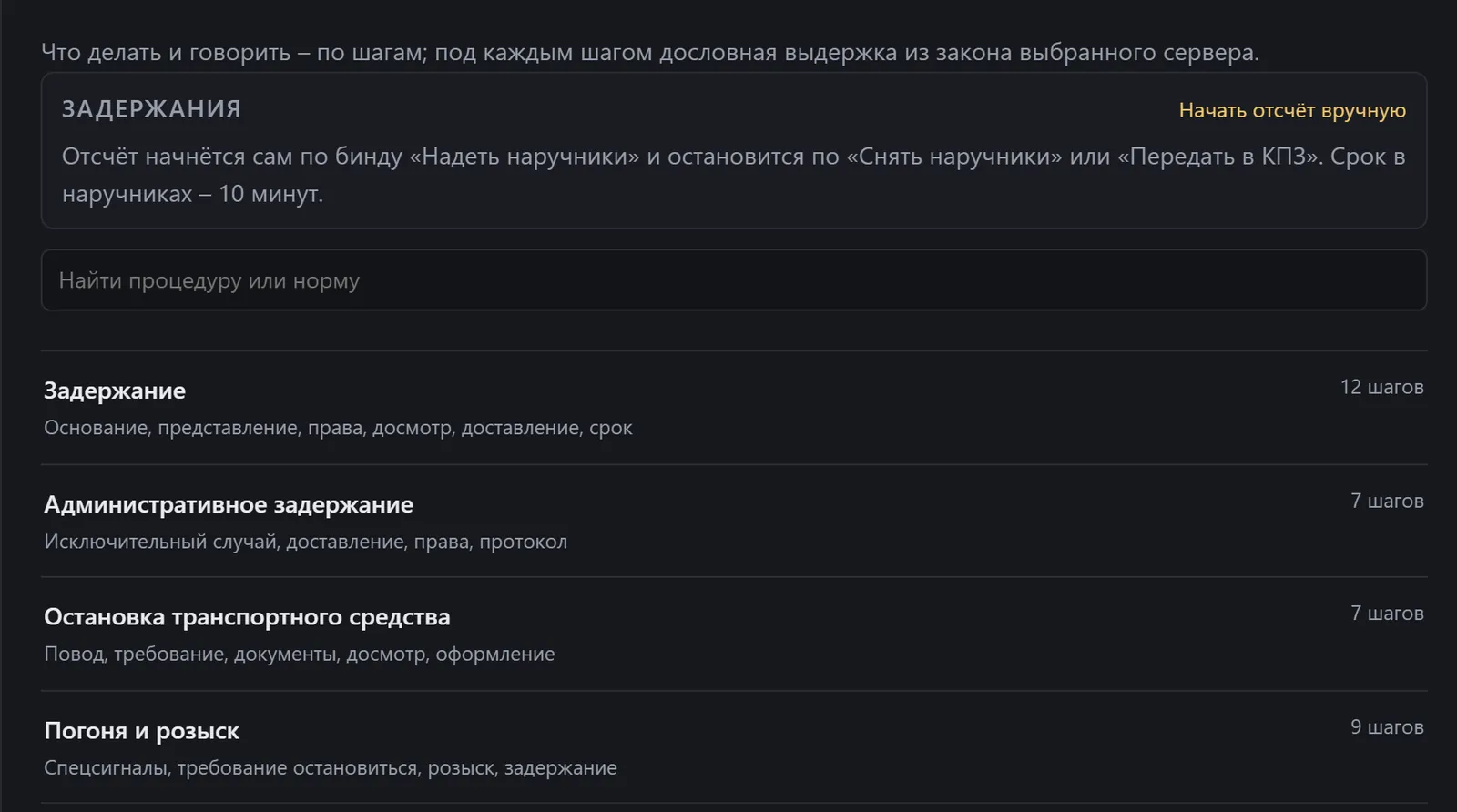
Памятка и таймер задержания
- В «Памятке» 11 процедур по шагам, от задержания до допроса, со статьёй вашего сервера рядом с шагом. Те же шаги – на странице Процедуры.
- Таймер задержания запускается сам по бинду «Надеть наручники» и останавливается по «Снять наручники» или «Передать в КПЗ». Срок в наручниках – 10 минут.

Обновления
Законы и сама программа обновляются сами, когда есть интернет. Если обновлению нужен перезапуск, программа предложит его. Что поменялось в законах, видно в «Что изменилось».
Если что-то не работает
Программа показывает короткое сообщение, например «Разные уровни прав». Найдите его здесь.
ПодсказкаWindows не даёт запустить установщик
Синее окно «Система Windows защитила ваш компьютер»: у программы пока нет сертификата издателя.
Что сделать. Нажмите «Подробнее», затем «Выполнить в любом случае». Контрольная сумма установщика указана внизу главной страницы.
ПредупреждениеКлюч не активируется
Для активации нужен интернет и ключ целиком, без пробелов по краям.
Что сделать. Проверьте сеть, скопируйте ключ из бота заново и нажмите «Активировать». Не помогло – ссылка «Напишите в поддержку» под полем ключа или бот @naparnik_podderzhka_bot.
ПредупреждениеОкно поверх игры чёрное или его не видно
Игра в исключительном полноэкранном режиме рисует мимо остальных окон.
Что сделать. Переключите игру в оконный режим или «без рамки» в её настройках.
ОшибкаРазные уровни прав
Игра запущена от администратора, приложение – нет; ввод в неё не доходит.
Что сделать. Нажмите «Перезапустить от имени администратора» под шапкой окна – или запустите игру без прав администратора.
ПредупреждениеОкно не видно поверх полноэкранной игры
В исключительном полноэкранном режиме игра рисует мимо остальных окон, и подсказка поверх неё не видна.
Что сделать. Переключите игру в оконный режим или «без рамки» (borderless) в её настройках.
ПредупреждениеФокус принадлежит неизвестному окну
Впереди не игра – ввод в чужое окно запрещён. Окно самого помощника тоже не игра: пока оно впереди, бинд из него не запустится.
Что сделать. Переключитесь в игру и повторите. Если впереди было окно помощника – запускайте из игры клавишей бинда или из окна поверх игры (по умолчанию Alt+X). Ничего не отправлено.
ПредупреждениеИгра не найдена
Активное окно не определяется – процесс ввода не увидел ни одного окна.
Что сделать. Переключитесь в игру и повторите.
ОшибкаНет раскладки для текста
Русские буквы доходят до сервера, только если набраны клавишами русской раскладки, а её нет в Windows.
Что сделать. Добавьте русскую раскладку в параметрах Windows. Ничего не отправлено.
ПредупреждениеКлавиша Ctrl, Alt или Shift не отпущена
Бинд ждёт, пока отпустят модификатор: с зажатым Alt игра не откроет чат.
Что сделать. Нажмите сочетание бинда и сразу отпустите. Ничего не отправлено.
ПредупреждениеНе заполнена переменная
В шаблоне есть поле без значения.
Что сделать. Заполните поле в карточке бинда или профиле.
ОшибкаКлавиша занята
Сочетание уже держит другое действие, бинд, программа или экземпляр приложения.
Что сделать. Назначьте другое сочетание в настройках.
ОшибкаСочетание нужно игре или системе
Системное сочетание Windows или правка текста перестали бы работать во всех программах.
Что сделать. Выберите другое сочетание. Для клавиш самого приложения (окно, поиск, остановка) нужен Ctrl или Alt.
ПредупреждениеНет связи
Сервер обновлений недоступен; сохранённые законы работают.
Что сделать. Проверьте сеть. Повторная проверка – раз в час либо по кнопке.
ПредупреждениеСервер обновлений недоступен
Проверка обновления приложения не дошла до сервера.
Что сделать. Проверьте сеть и повторите позже. Текущая версия работает.
ПредупреждениеСервер не выбран
Законы показываются по серверу, а выбранного нет.
Что сделать. Выберите сервер в шапке окна.
ПредупреждениеПакет не загружен
База пуста: законов выбранного сервера ещё нет.
Что сделать. Нажмите «Проверить» внизу настроек или загрузите пакет из папки.
ПредупреждениеБинд на перерыве
После выполнения этот бинд выдерживает паузу перед повтором.
Что сделать. Повторите, когда пройдёт время, указанное в карточке.
ПредупреждениеБинды выключены
Общий выключатель модуля снят: ни одна клавиша биндов не держится.
Что сделать. Включите бинды в разделе «Бинды».
ОшибкаСистема не приняла ввод
Windows приняла не все нажатия – ввод блокирует другая программа или система.
Что сделать. Проверьте строку чата: часть текста могла быть набрана.
ОшибкаПроцесс ввода завершился
Исполнитель ввода упал или был закрыт; он перезапускается при следующем действии.
Что сделать. Повторите действие. Если повторяется – «Сообщить о проблеме» в настройках.
Такого сообщения нет среди частых. Загляните в полный список ниже или напишите в поддержку.
Не нашли ответ? Напишите в поддержку: у сообщений об ошибках в программе есть кнопка «Написать в поддержку», она сама передаст код и версию.
Все сообщения программы
Код сам попадает в сообщение, если писать в поддержку кнопкой из программы. Он же есть в журнале программы.
Показать все 52 сообщения
| Код | Сообщение | Что сделать |
|---|---|---|
| E01 | Сервер не выбран | Выберите сервер в шапке окна. |
| E02 | Пакет не загружен | Нажмите «Проверить» внизу настроек или загрузите пакет из папки. |
| E03 | Нет связи | Проверьте сеть. Повторная проверка – раз в час либо по кнопке. |
| E04 | База устарела | Нажмите «Проверить» внизу настроек. |
| E05 | Источник недоступен | Пользуйтесь установленной редакцией; актуальность не подтверждена. |
| E06 | Структура форума изменилась | Ничего делать не нужно: документ помечен, редактор адаптирует парсер. |
| E07 | Документ ожидает проверки | Показывается подтверждённая редакция. |
| E08 | Пакет повреждён | Прежняя версия осталась. Повторите проверку позже. |
| E09 | Обновление не прошло проверку | Обновление не применено, сохранённые законы работают. Повторите позже. |
| E10 | Клавиша занята | Назначьте другое сочетание в настройках. |
| E11 | Сочетание не поддерживается | Добавьте модификатор (Ctrl, Alt) или выберите другую клавишу. |
| E12 | Бинд не применим к серверу | Проверьте выбранный сервер и организацию. |
| E13 | Бинд заблокирован политикой | Выполните вручную; правила – в карточке бинда. |
| E14 | Не заполнена переменная | Заполните поле в карточке бинда или профиле. |
| E15 | Игра не найдена | Переключитесь в игру и повторите. |
| E16 | Фокус принадлежит неизвестному окну | Переключитесь в игру и повторите. Если впереди было окно помощника – запускайте из игры клавишей бинда или из окна поверх игры (по умолчанию Alt+X). Ничего не отправлено. |
| E17 | Разные уровни прав | Нажмите «Перезапустить от имени администратора» под шапкой окна – или запустите игру без прав администратора. |
| E18 | Уже выполняется другой бинд | Дождитесь конца или прервите клавишей остановки. |
| E19 | Выполнение остановлено | Проверьте строку чата: часть текста могла быть набрана. |
| E20 | Окно оказалось вне экранов | Окно возвращено на экран автоматически; «Сбросить положение» – в настройках. |
| E50 | Снят и автоподъём поверх игры | Включить снова – «Автоматически поверх игры» в трее или в настройках. |
| E21 | Обновление требует перезапуска | Она поставится сама при выходе из трея или при следующем запуске; сразу – кнопкой «Перезапустить и установить» внизу настроек. |
| E22 | Не уложилось в отведённое время | Проверьте паузу между строками в профиле. |
| E23 | Процесс ввода завершился | Повторите действие. Если повторяется – «Сообщить о проблеме» в настройках. |
| E24 | Внутренняя ошибка интерфейса | Повторите. Если повторяется – «Сообщить о проблеме» в настройках. |
| E25 | Окно не видно поверх полноэкранной игры | Переключите игру в оконный режим или «без рамки» (borderless) в её настройках. |
| E26 | Обновление собрано с ошибкой | Сохранённые законы работают. Повторите проверку позже. |
| E27 | Нужна новая версия приложения | Обновите приложение – строка версии внизу настроек. |
| E28 | Предложена версия законов старее установленной | Ничего делать не нужно: установленные законы новее. |
| E29 | Обновление законов не удалось | Повторите проверку. Если повторяется – «Сообщить о проблеме» в настройках. |
| E30 | Законы обновлены не полностью | Повторите проверку позже. |
| E31 | Законы загружаются | Подождите несколько секунд – экран обновится сам. |
| E32 | Сервер обновлений недоступен | Проверьте сеть и повторите позже. Текущая версия работает. |
| E33 | Файл обновления не прошёл проверку | Текущая версия работает. Повторите позже; если повторяется – «Сообщить о проблеме» в настройках. |
| E34 | Обновление несовместимо | Оставайтесь на текущей версии либо поставьте новую вручную. |
| E48 | Предложена версия приложения старее установленной | Ничего делать не нужно: установленная версия новее. |
| E35 | Обновление приложения не удалось | Повторите позже. Если повторяется – «Сообщить о проблеме» в настройках. |
| E36 | Клавиша не назначена | Назначьте сочетание в «Настройках», если действие нужно с клавиатуры. |
| E37 | Локальная база была повреждена и пересоздана | Проверьте назначения клавиш. Копия лежит рядом с базой в папке данных приложения. |
| E38 | Законы не загрузились | Перезапустите приложение. Если повторяется – «Сообщить о проблеме» в настройках. |
| E39 | Нужно подтверждение | Повторите отправку в течение 6 секунд – строки уйдут по очереди. |
| E40 | Запуск отменён | Ничего не отправлено. Нажмите клавишу бинда снова. |
| E41 | Бинд на перерыве | Повторите, когда пройдёт время, указанное в карточке. |
| E42 | Бинды выключены | Включите бинды в разделе «Бинды». |
| E43 | Шаблон бинда обновлён | Проверьте сценарий в карточке и назначьте клавишу заново. |
| E44 | Бинд выключен | Включите его в карточке бинда. |
| E45 | Значение вне допустимого | Исправьте поле в карточке бинда или в профиле. |
| E49 | Клавиша Ctrl, Alt или Shift не отпущена | Нажмите сочетание бинда и сразу отпустите. Ничего не отправлено. |
| E46 | Система не приняла ввод | Проверьте строку чата: часть текста могла быть набрана. |
| E51 | Нет раскладки для текста | Добавьте русскую раскладку в параметрах Windows. Ничего не отправлено. |
| E47 | Сочетание нужно игре или системе | Выберите другое сочетание. Для клавиш самого приложения (окно, поиск, остановка) нужен Ctrl или Alt. |
| E52 | Быстрая доставка недоступна | Сделайте окно игры активным и запустите Напарник от имени администратора, как и игру. Команда не отправлена. |
Поддержка
Не получилось по инструкции – напишите в поддержку в Telegram. Отвечаем с 10:00 до 24:00 по Москве.
Откройте чат с ботом
В программе: «Настройки → Помощь → Написать в поддержку» или кнопка у сообщения об ошибке. Так бот сразу узнает версию программы и код ошибки. Можно и напрямую: @naparnik_podderzhka_bot.
Опишите, что случилось
Одним сообщением: что делали, что ожидали и что получилось. Скриншот или короткое видео очень помогают.
Ждите ответ в том же чате
Ответ придёт от бота. Если поддержка попросит журнал, в программе: «Настройки → Помощь → Сохранить журнал…», файл приложите в чат.